
lilybetty 님의 블로그
C# DataGridView에 CheckBox 추가 본문
소개
DataGridView는 Windows Forms 애플리케이션에서 데이터를 테이블 형태로 표시하는 강력한 컨트롤입니다. 이 글에서는 DataGridView에 CheckBox 열을 추가하고 활용하는 방법을 차근차근 설명하겠습니다.
CheckBox 열 추가하기
1. 디자이너를 사용하여 추가하기
- DataGridView 추가: 폼 디자이너에서 DataGridView를 끌어다 놓습니다.
- 열 추가: DataGridView 오른쪽 상단의 작은 화살표를 클릭 -> 열 추가 선택
- 열 설정:
- 이름: chkColumn
- 헤더 텍스트: 선택
- 열 유형: DataGridViewCheckBoxColumn 선택
- 추가 버튼 클릭
이제 CheckBox 열이 추가된 것을 확인할 수 있습니다.
2. 코드로 추가하기
디자이너가 아닌 코드로 CheckBox 열을 추가하려면 다음과 같이 작성합니다:
// DataGridViewCheckBoxColumn 객체 생성
DataGridViewCheckBoxColumn chkColumn = new DataGridViewCheckBoxColumn();
chkColumn.Name = "chkColumn";
chkColumn.HeaderText = "선택";
chkColumn.Width = 50;

// DataGridView에 열 추가
dataGridView1.Columns.Add(chkColumn);
Tip: Width 속성을 통해 CheckBox 열의 너비를 조절할 수 있습니다.
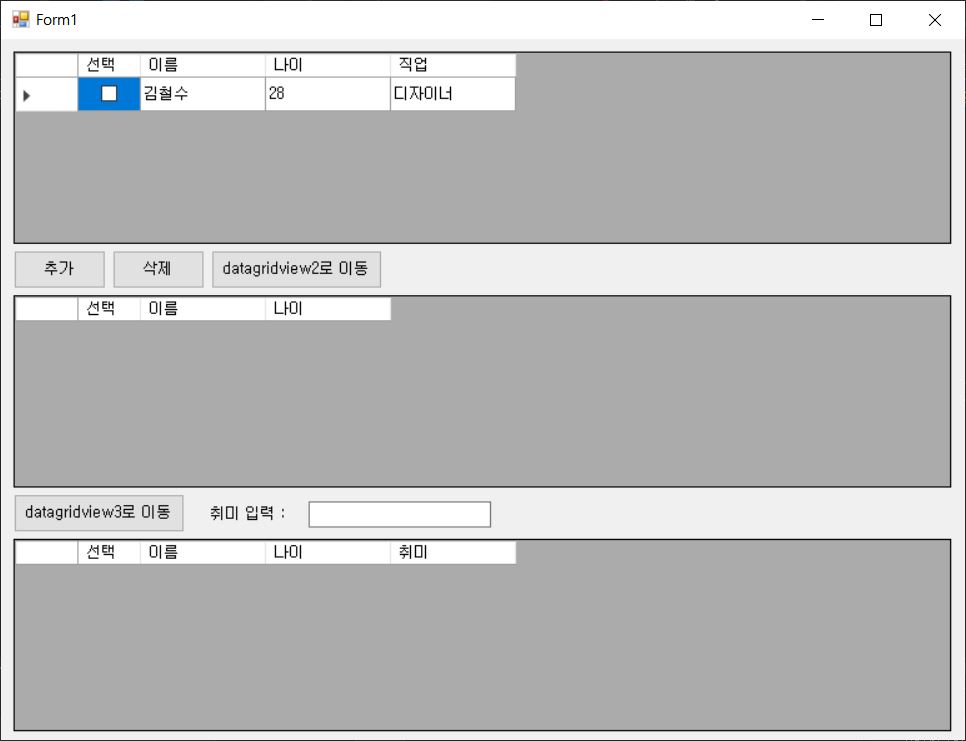
CheckBox 상태 체크하기
사용자가 체크한 항목을 확인하고 싶다면 다음과 같이 처리합니다:
private void btnGetCheckedRows_Click(object sender, EventArgs e)
{
    foreach (DataGridViewRow row in dataGridView1.Rows)
    {
        bool isChecked = Convert.ToBoolean(row.Cells["chkColumn"].Value);
        if (isChecked)
        {
            MessageBox.Show($"체크된 행: {row.Index}");
        }
    }
}- row.Cells["chkColumn"].Value를 통해 체크 상태를 확인합니다.
- Convert.ToBoolean을 사용하여 null 체크 및 변환 에러 방지!

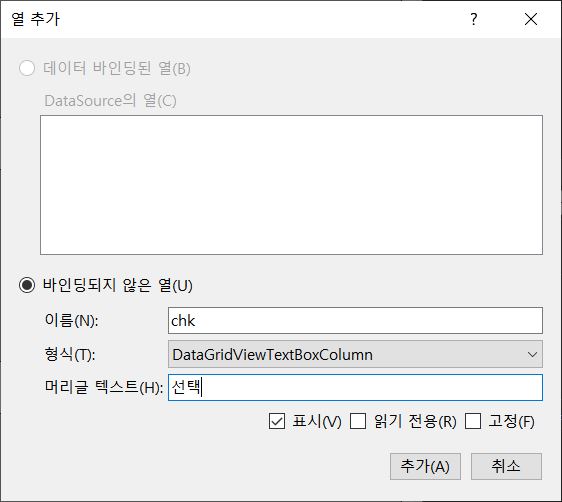
디자인 내에서 체크박스 만들기
코드로 체크박스를 만들지 않고 디자인으로 체크박스도 만들 수 있습니다.
개인적으로 디자인에서 체크박스 만드는게 더 편해보이므로 추천드립니다.
해당 DataGridView를 클릭하고 열 추가를 누른 후 하기와 같이 만들면 됩니다.

마무리
이제 DataGridView에 CheckBox 열을 추가하고, 체크 상태를 확인하는 방법까지 배웠습니다.
다음 포스트에서는 체크박스 전체 선택/해제 기능이나 이벤트 처리 등을 다뤄보겠습니다!
'C#' 카테고리의 다른 글
| C# DataGridView간 이동 (DataGridView간 데이터 옮기기) (0) | 2025.03.15 |
|---|---|
| C# DataGridView 행 삭제 방법 (0) | 2025.03.08 |
| C# DataGridView 행 추가 방법 (1) | 2025.03.07 |
'C#' Related Articles
more


